随着科技的发展,远程连接服务器或电脑已经成为了日常工作和生活中的常见需求。无论您是希望帮助父母解决电脑问题,还是需要管理远程服务器,本文都将为您提供免费的、简单易用的远程连接方法,即使对电脑不太熟悉的用户也能轻松上手。
一、什么是远程连接?
远程连接是指通过网络,从一台电脑(客户端)访问并控制另一台电脑或服务器(被控端)的技术。通过远程连接,您可以像坐在被控电脑前一样操作其系统、软件和文件,实现远程协助、文件传输或系统管理。
二、为什么需要远程连接?
- 家庭协助:父母或朋友遇到电脑问题时,您可以通过远程连接帮助他们解决,无需亲自到场。
- 服务器管理:对于企业或个人用户,远程连接服务器可以方便地进行系统维护、软件更新和数据备份。
- 灵活办公:远程访问办公室电脑,处理工作文件,提高效率。
三、免费远程连接工具推荐
以下是一些易用且免费的远程连接工具,适合不同用户需求:
- TeamViewer:
- 优点:界面友好,支持跨平台(Windows、macOS、Linux、移动设备),免费用于个人非商业用途。
- 使用方法:在被控电脑和操控电脑上分别安装TeamViewer,输入被控端的ID和密码即可连接。
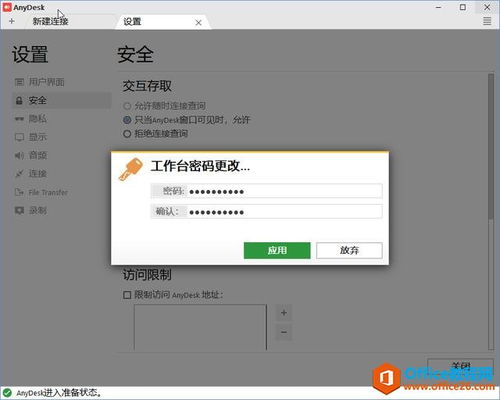
- AnyDesk:
- 优点:轻量级,速度快,安全性高,支持文件传输和声音传输。
- 使用方法:下载AnyDesk后,获取被控端的地址,输入即可连接。
- Windows 远程桌面:
- 优点:Windows 系统自带功能,无需安装额外软件,适合连接Windows服务器或电脑。
- 使用方法:在被控端启用远程桌面功能,在操控端使用“远程桌面连接”工具输入IP地址或计算机名。
- Chrome 远程桌面:
- 优点:基于浏览器,简单易用,适合Chrome用户。
- 使用方法:通过Google Chrome浏览器安装扩展,设置访问码即可连接。
四、如何为父母设置远程连接?(以TeamViewer为例)
如果父母不熟悉电脑,您可以提前为他们设置好远程连接工具,方便日后协助:
- 安装与配置:
- 在父母的电脑上下载并安装TeamViewer(选择“个人/非商业用途”)。
- 设置无人值守访问:创建TeamViewer账户,并在父母的电脑上绑定账户,设置固定密码。
- 简化操作:
- 将TeamViewer设置为开机启动,并创建桌面快捷方式。
- 教父母如何查看ID和密码(或提前记下),以便您随时连接。
- 安全提示:
- 提醒父母不要随意分享ID和密码,避免被恶意使用。
- 使用强密码并定期更新。
五、连接服务器的注意事项
对于服务器系统(如Windows Server或Linux),远程连接时需注意:
- 网络配置:确保服务器有固定IP或使用动态DNS服务,方便连接。
- 安全性:启用防火墙规则,仅允许信任的IP地址访问,并使用VPN增强安全。
- 系统权限:根据需求设置适当的用户权限,避免误操作。
六、总结
远程连接技术大大简化了电脑和服务器管理,即使是电脑新手也能通过免费工具轻松实现。通过提前设置和简单指导,您可以帮助父母解决电脑问题,或高效管理远程服务器。记住,选择适合的工具并注重安全性,让科技为生活带来便利!如果您遇到问题,可以参考工具官方文档或寻求社区帮助。